Nessa aula vamos simular a utilização do dispositivo mobile e rodar nosso aplicativo no mesmo, também vamos acessar alguns recursos nativos do dispositivo. Embora o IONIC possa gerar aplicativos IOS também, é necessário ter um Mac para isso. Por isso vamos usar um emulador Android que é compatível com todas as plataformas. Existem algumas opções para simular o uso do Android, podemos citar: Android Studio Emulator, BlueStacks, Genymotion, Xamarin Android Player. Vamos usar o Genymotion por ter uma boa performance e suporte a múltiplas versões do android.
O Genymotion é um emulador Android compatível com Windows, Mac e Linux. Ele oferece uma ampla gama de recursos para desenvolvedores, como a capacidade de testar aplicativos em diferentes dispositivos e versões do Android, bem como integração com ferramentas de desenvolvimento populares, como o Android Studio. O Genymotion é gratuito para uso pessoal, mas há uma versão premium que oferece alguns recursos a mais, como acesso a dispositivos virtuais adicionais e suporte ao Docker.
Verifique os requisitos para rodar o genymotion no site na página https://docs.genymotion.com/desktop/Get_started/Requirements/.
Baixe o Genymotion no site oficial de mesmo nome, escolha a versão com VirtualBox caso já não tenha o virtualbox instalado.
Será necessário habilitar o Virtualização em sua Bios.
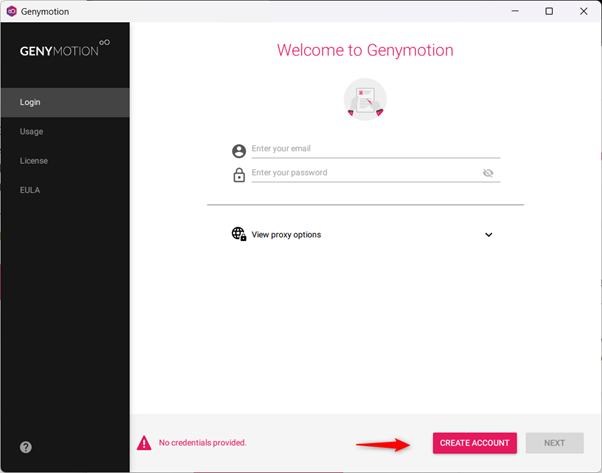
Instale o Genymotion. Após o primeiro acesso, crie sua conta.
Figura 1: Login Genymotion.
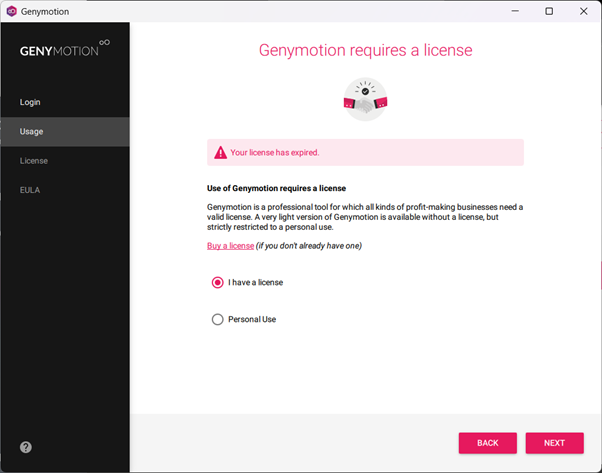
Selecione Personal Use.
Figura 2: Escolhendo uma licença.
Clique no + e adicione um device, por exemplo: Samsung Galaxy S7. Selecione o android version 11.0.0 (Versão personal não tem suporte à 12).
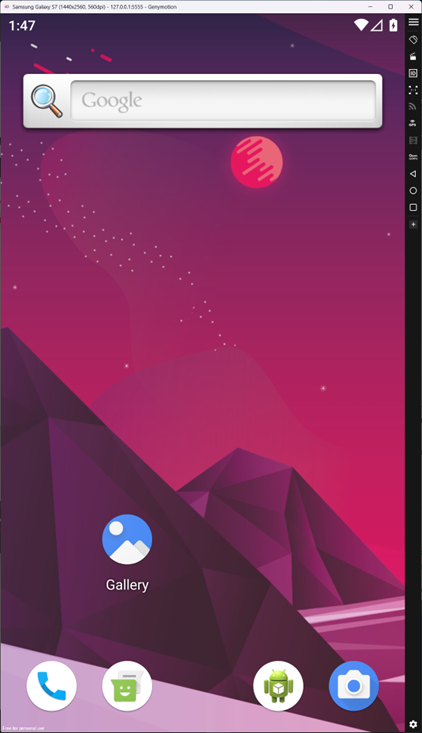
Escolha o número de processadores e memória. Mantenha o Windows style como Windowed. Ao iniciar o emulador terá uma janela com o Android, como na Figura 3.
Figura 3: Visualizando o emulador
Rodando o Aplicativo no Emulador
Para rodar o aplicativo no emular precisaremos do Android SDK e Java. Você pode instalar o SDK com o Android Studio no site oficial do android, ou baixar apenas a linha de comando do sdkmanager no site oficial. Após instalar, abra o Android Studio e aceite as configurações padrão. Em seguida, aceite as licenças e comece a instalação do SDK. O android studio irá instalar a plataforma para o android 13. Precisamos do android 11, mas não é possível não selecionar o 13. Para instalar o SDK 11 acesse More Actions > SDK Manager e marque a plataforma 11, conforme Figuras.
Figura 4: SDK Manager
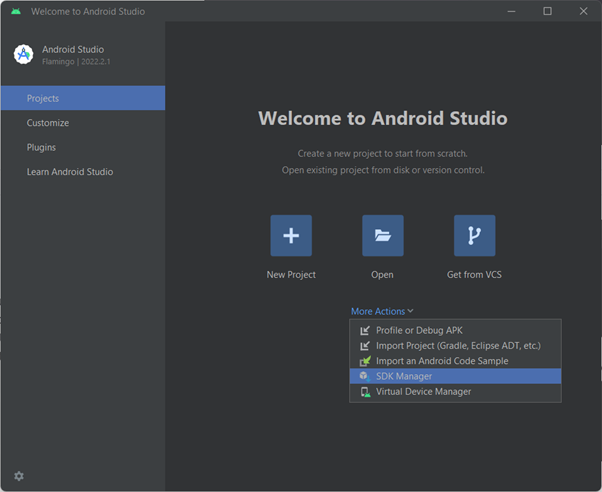
Figura 5: SDK Manager Aberto