Nessa aula vamos abordar a utilização de alguns componentes do Angular Material para que possamos criar aplicações mais interativas, no entanto tenha em mente que servirá como base para que o aluno possa estudar os demais componentes da biblioteca, pois são muitos componentes para se abordar em um material sucinto. Com isso, esperamos que o aluno consiga entender o funcionamento base das API’s das bibliotecas de UI do angular que seguem um padrão lógico similar, e dado a base já abordada de conceitos, podemos entender melhor como esses componentes são construídos e como interagir com eles.
Vamos começar com um componente de formulário: O datepicker.
Esse componente permite selecionar uma data em um formulário. Um exemplo interativo pode ser visto na documentação em:
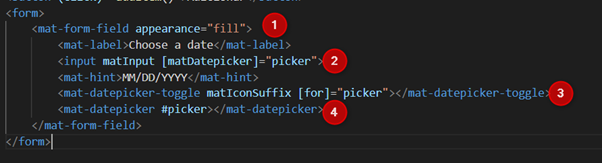
Vamos analisar o código de exemplo do datepicker:
Figura 1: Código do componente datepicker.
O datepicker tem várias configurações que são passadas como input para o mesmo. Por exemplo, para iniciar escolhendo o ano adicione:
<mat-datepicker #picker startView=“year” [startAt]=“startDate”></mat-datepicker>
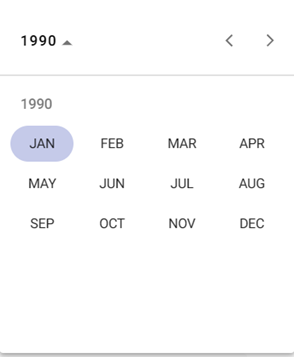
Dessa forma será renderizado um calendário conforme imagem abaixo:
Figura 2: Calendário com startView=“year”.
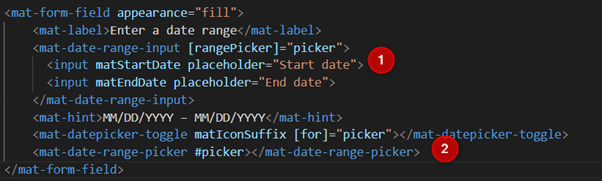
Outro recurso interessante está no date range, que é uma forma de escolher duas datas de início e fim. Nesse caso o código é diferente pois ele usa dois inputs:
Figura 3: Componente Date Range