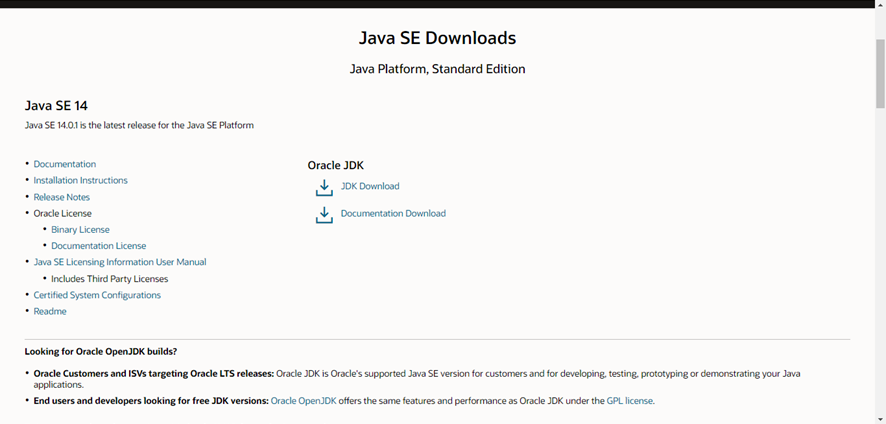
Para desenvolver e executar qualquer programa Java, você precisa instalar o JDK no seu sistema. Você pode fazer o download da versão mais recente do Java aqui. https://www.oracle.com/java/technologies/javase-downloads.html). Depois de abrir o link, você poderá ver algo como a figura abaixo. Clique na caixa vermelha para fazer o download do JDK.
Após selecionar a plataforma Windows e clique no link Download (o nome do arquivo depende da versão do JDK).
Depois que o download for concluído, você poderá iniciar a instalação. É muito semelhante à instalação de outro software no Windows. Após alguns minutos do processo de instalação, você verá uma janela pop-up perguntando onde instalar o JRE. Assumirei que você aceitou o diretório padrão, mas você pode selecionar outro. Em breve, você verá uma mensagem informando que a instalação foi bem-sucedida.
Você pode verificar novamente a instalação usando o prompt de comando. Use o comando “java -version” para verificar a versão do JRE instalada.
Se você não conseguir ver a versão Java como acima no prompt de comando, precisará definir o caminho da classe na variável do sistema. Para definir o PATH permanentemente:
Escolha Iniciar, Configurações, Painel de controle e clique duas vezes no Sistema, selecione a guia Avançado e clique em Variáveis de ambiente. Procure por “Caminho” nas Variáveis de Usuário e Variáveis de Sistema. Se você não tiver certeza de onde adicionar o caminho, adicione-o à extremidade direita do “Caminho” nas Variáveis do usuário. O valor deve ser o diretório de instalação.
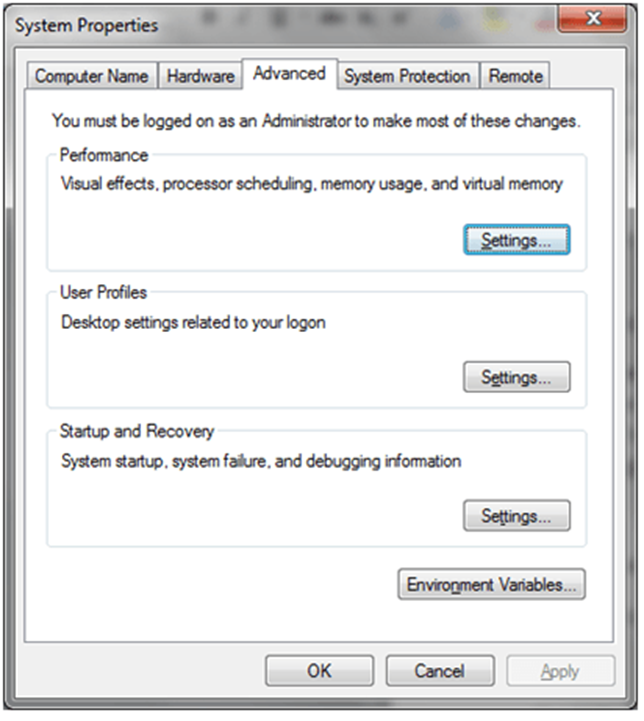
O novo caminho entra em vigor em cada nova janela do Prompt de Comando que você abre após definir a variável PATH.
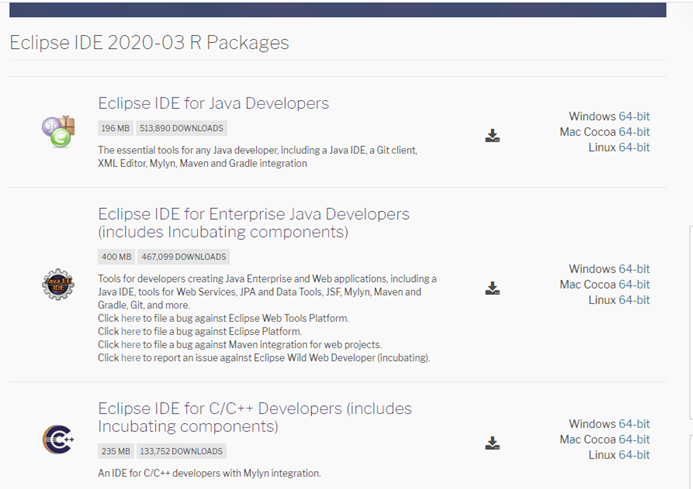
O programa Java pode ser escrito usando um editor de texto simples e compilado usando a janela de comando. Esta não é uma maneira produtiva de programação. Programadores profissionais usam um dos IDEs (Integrated Development Environments), que inclui um editor, um compilador, ajuda de digitação antecipada, um depurador e muito mais. Existem vários IDEs Java populares.
O Eclipse não precisa de nenhuma instalação. Basta baixar o arquivo zip e descompactá-lo em uma unidade de disco de sua escolha. Você encontrará o arquivo eclipse.exe na pasta Eclipse - basta executar este programa. Você verá imediatamente uma janela pop-up solicitando que você selecione uma área de trabalho, que é um diretório no disco rígido em que um ou mais de seus projetos serão armazenados.
OBS.: Mas se você quiser, pode baixar o Eclipse executável, dessa forma é só dar duplo clique, que a instalação será padrão (Next/Next).
Executando o programa Java no Windows
Vamos tentar executar o primeiro programa Java. Para começar a escrever um programa Java, você pode usar qualquer editor de texto sem formatação. O arquivo que contém o código Java hello world deve ser a extensão .java. Crie um diretório dentro da unidade C como “c: / javadevelopment /”. Agora salve o código abaixo como HelloWorld.java. (Se você estiver usando o Bloco de notas, selecione Todos os arquivos no menu suspenso Salvar como tipo para evitar o anexo automático do sufixo .txt.